
📰 產業新聞雷達 安裝說明
自訂關鍵字,每天自動收到產業新聞摘要。
不需要寫程式,5 分鐘設定完成。
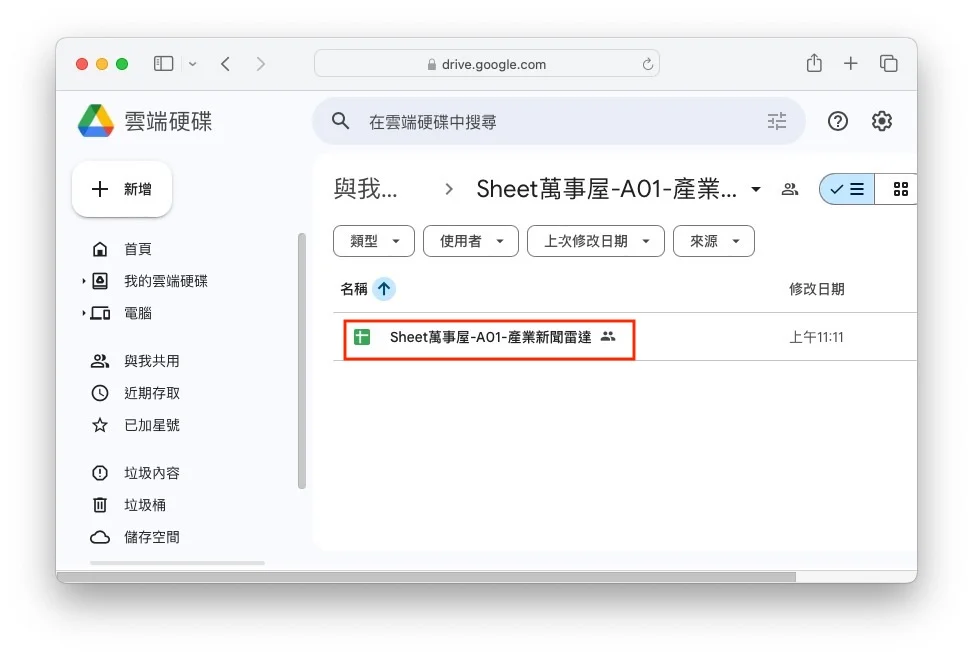
進入共用資料夾,找到 Sheet 檔案
請先確認已登入 Google 帳號,再開啟我提供的 Google Drive 連結。你會看到資料夾裡有一個 Google 試算表(綠色圖示)。
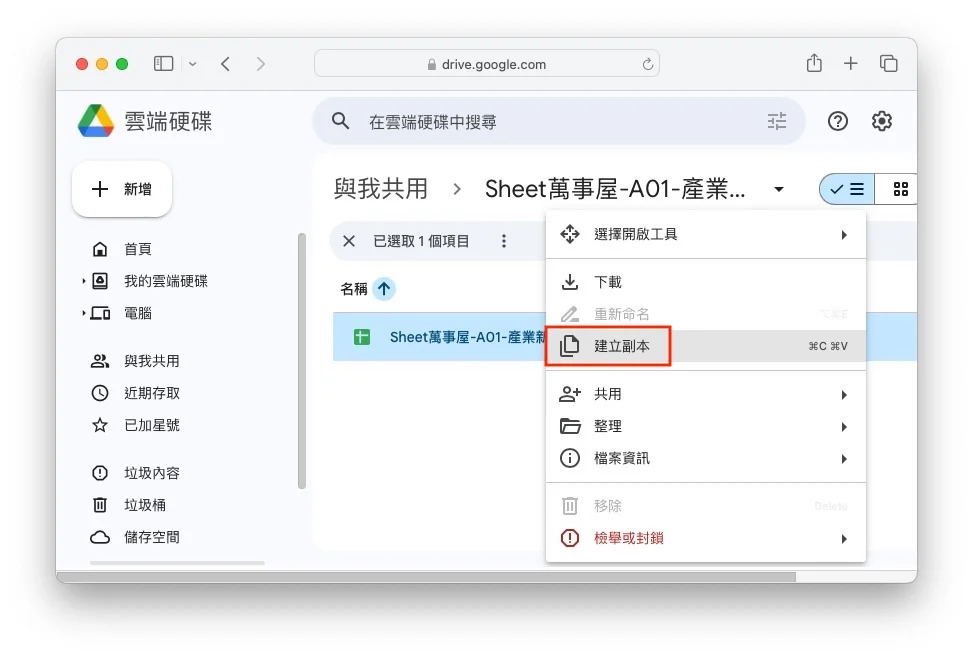
對 Sheet 按右鍵 → 選「建立副本」
對著 Sheet 檔案按右鍵,在選單中選擇「建立副本」。
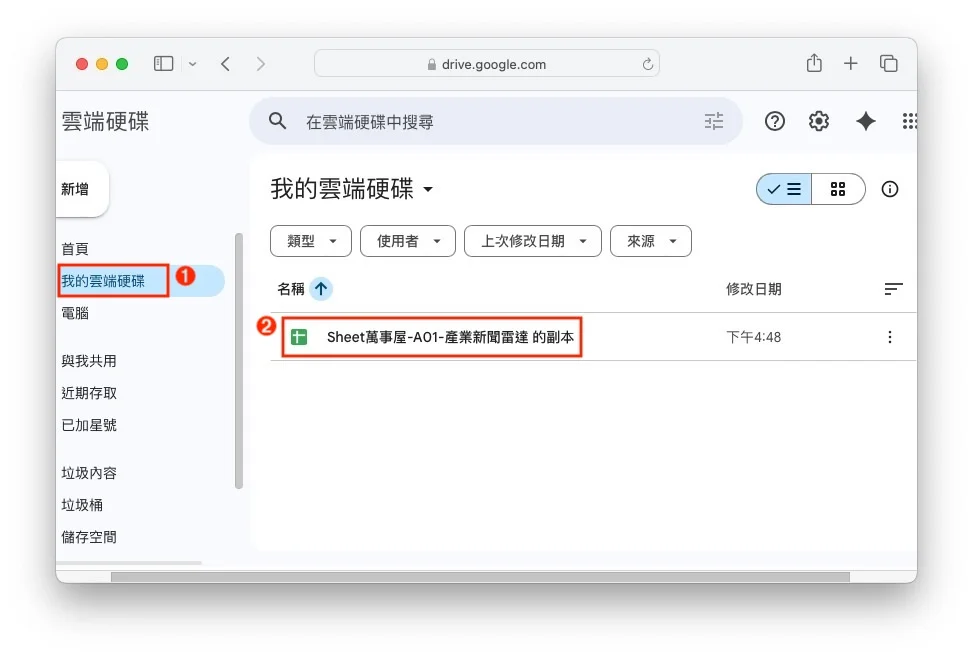
副本已出現在「我的雲端硬碟」,點它開啟
複製完成後,請手動點選左側「我的雲端硬碟」,就會看到「Sheet萬事屋-A01-產業新聞雷達 的副本」,點它開啟。
填入關鍵字(B4–B23,最多 20 個)
開啟副本後,切換到「⚙️ 設定」頁,在 關鍵字 1 到 關鍵字 20 的右側 B 欄,填入你想追蹤的產業或公司名稱。每格一個,空白格會自動跳過。
範例:台積電、聯發科、台達電、蘋果、AI 晶片……
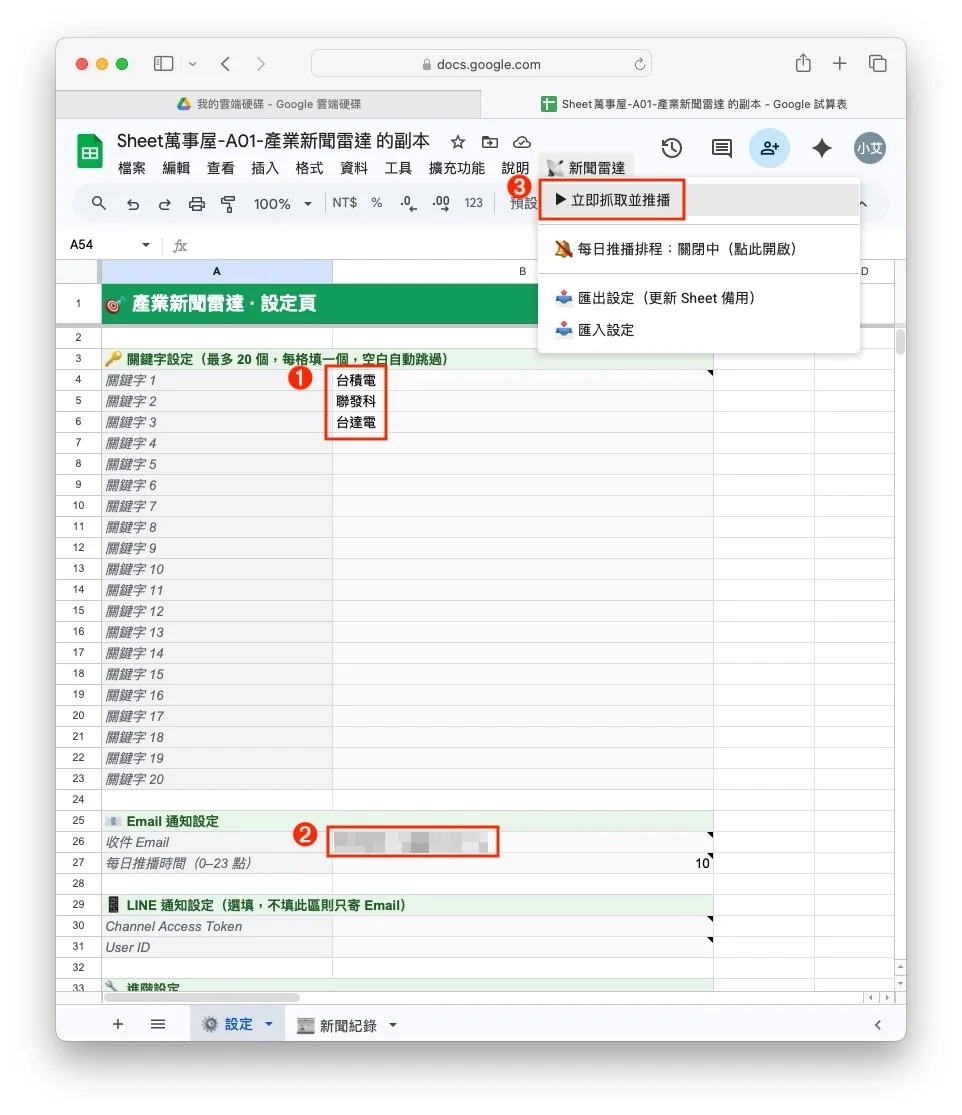
填入收件 Email(B26)
在 收件 Email 右側填入你要接收新聞的 Email 地址。
點選「📡 新聞雷達」→「▶ 立即抓取並推播」
填好設定後,點頂端選單「📡 新聞雷達」,再點「▶ 立即抓取並推播」(如圖中 ③)。這次執行同時完成授權和第一次測試。
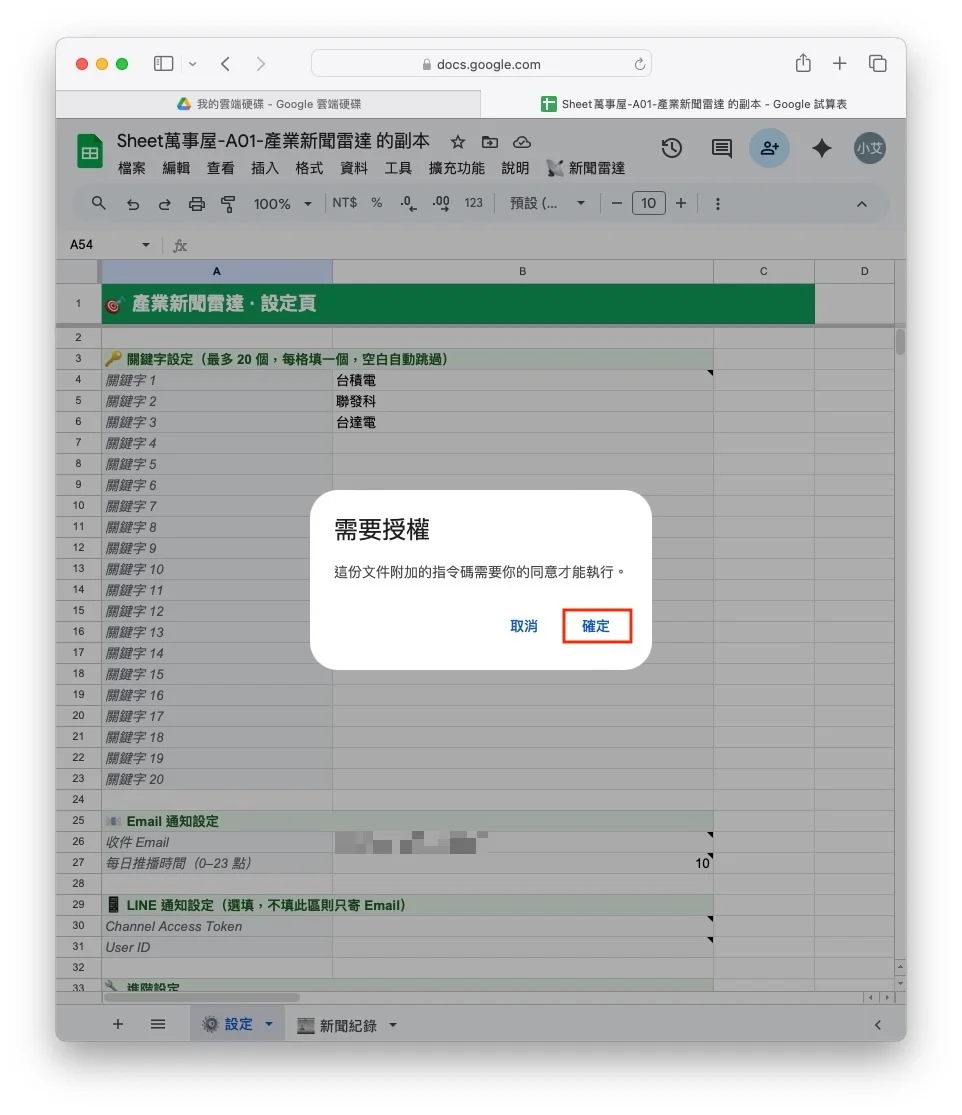
跳出「需要授權」→ 點「確定」
第一次執行會彈出授權視窗,點「確定」繼續。
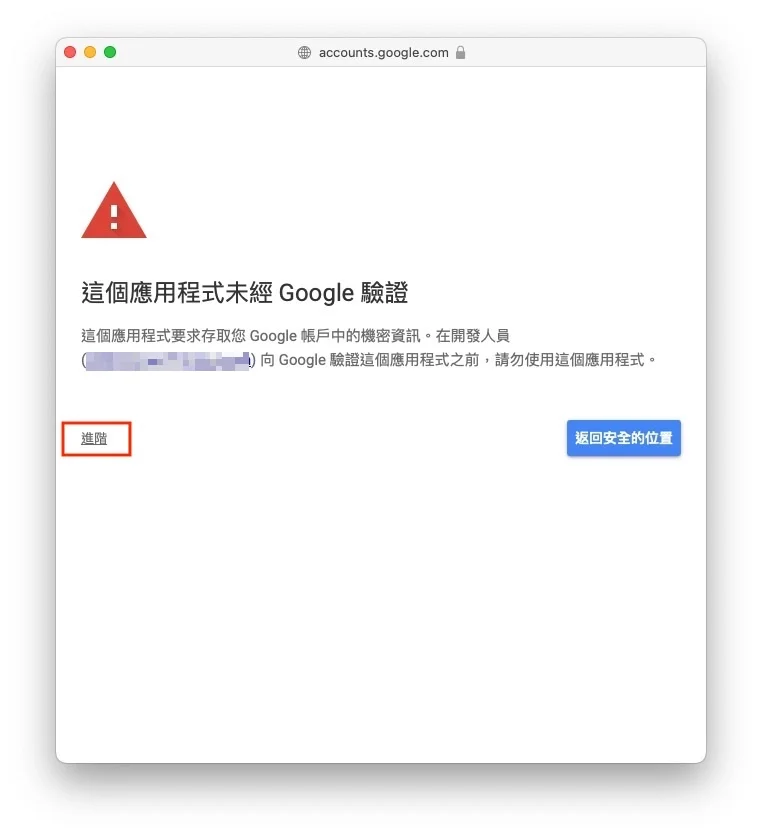
Google 警告畫面 → 點左下角「進階」
Google 會顯示「這個應用程式未經 Google 驗證」的警告。這是正常的,這代表工具尚未完成 Google 官方驗證流程。請點左下角「進階」繼續。
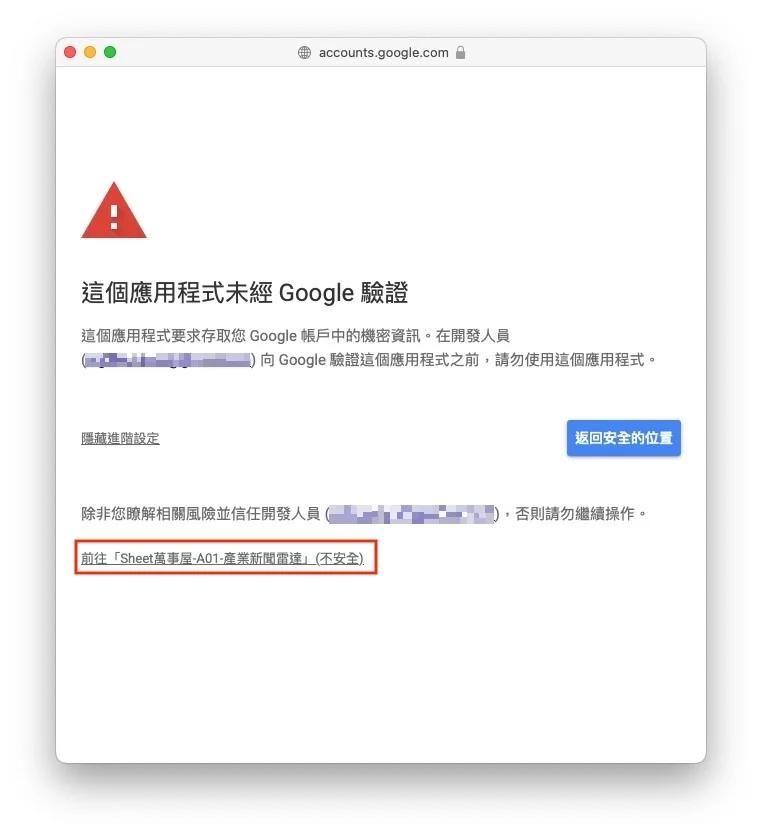
點「前往 Sheet 萬事屋-A01-產業新聞雷達(不安全)」
點「進階」後會展開連結,點它繼續進行授權。
勾選授權範圍 → 點「繼續」
系統列出工具需要存取的範圍,勾選「全選」後,點「繼續」完成授權。
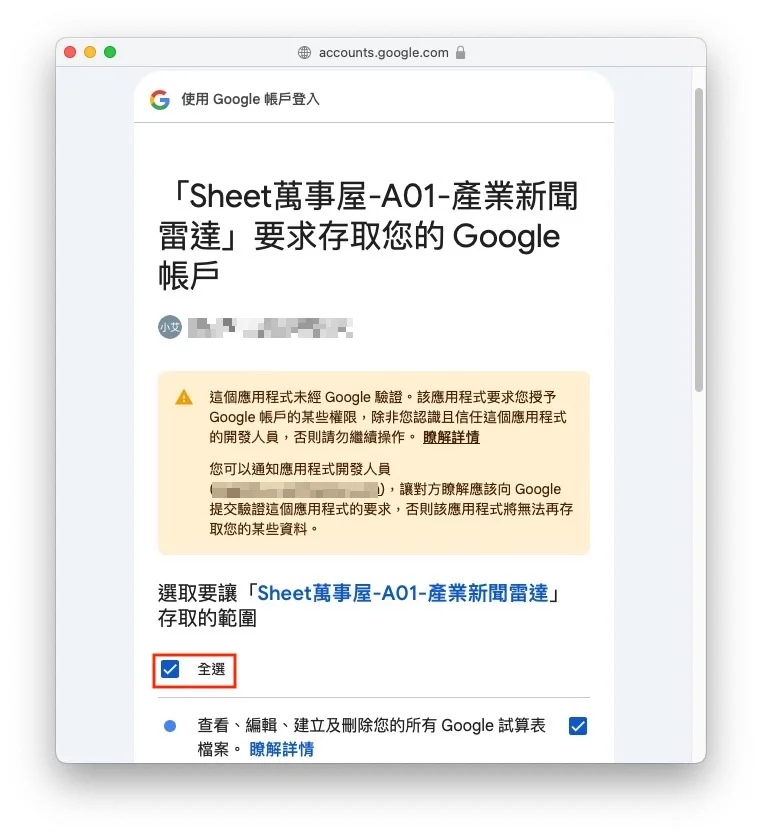
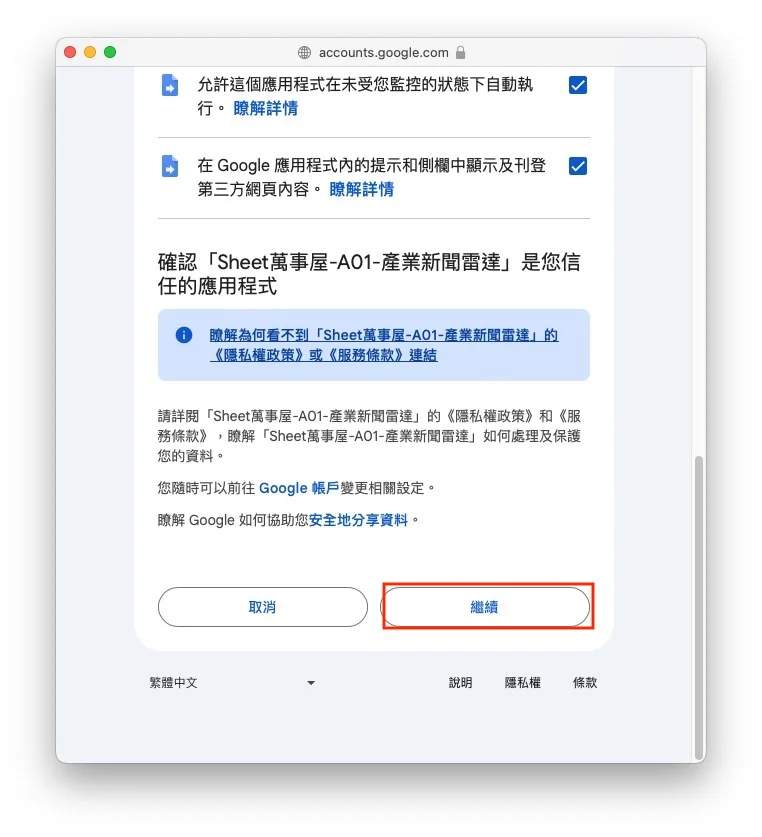
✓ 你的 Google 試算表(讀取和寫入這個 Sheet)
✓ 連線至外部服務(抓取 Google News RSS)
✓ 以你的身分傳送電子郵件(寄送新聞摘要給你)
✓ 允許未受監控狀態下自動執行(每日定時執行)
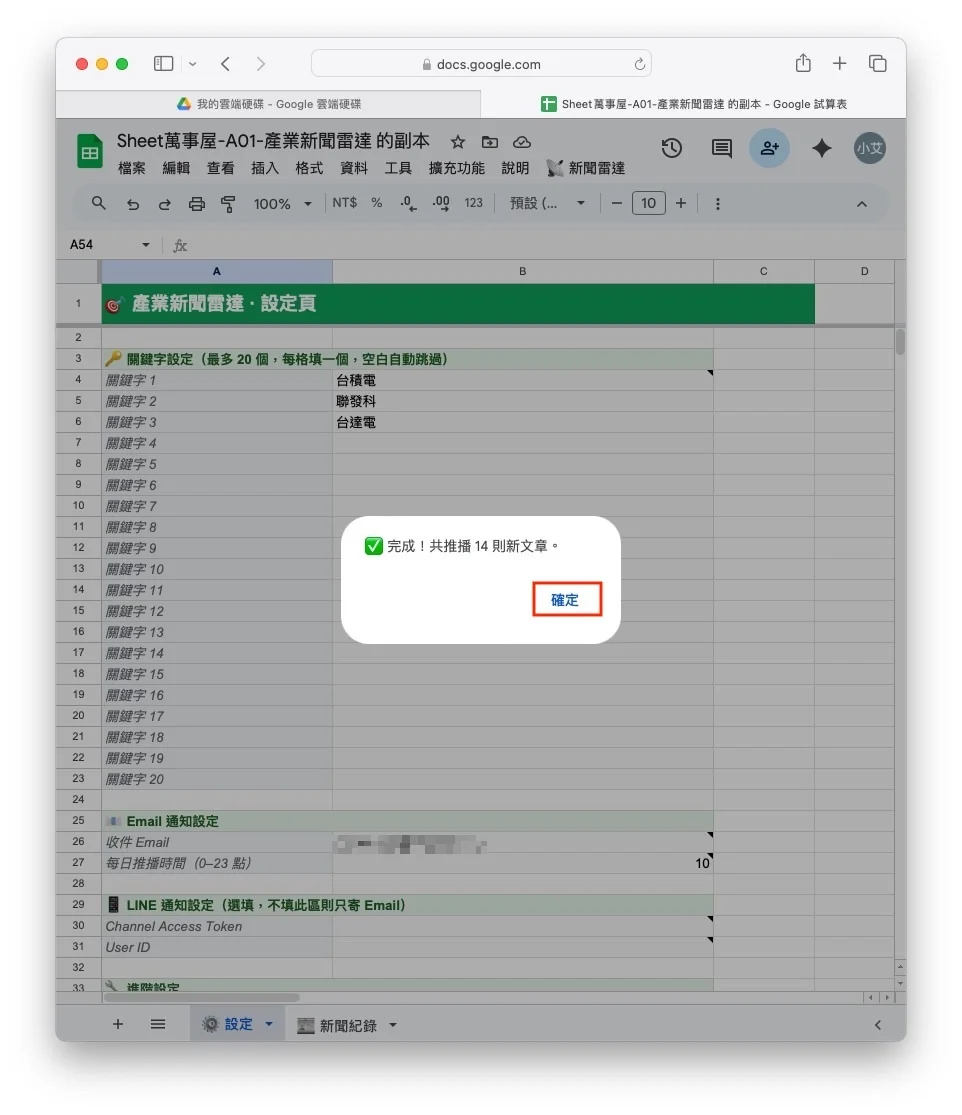
看到「✅ 完成!共推播 XX 則新文章。」
授權完成後,工具會立即抓取一次新聞。這一步需要向 Google News 抓取資料,可能需要稍等 10–30 秒。出現這個訊息就代表設定成功!
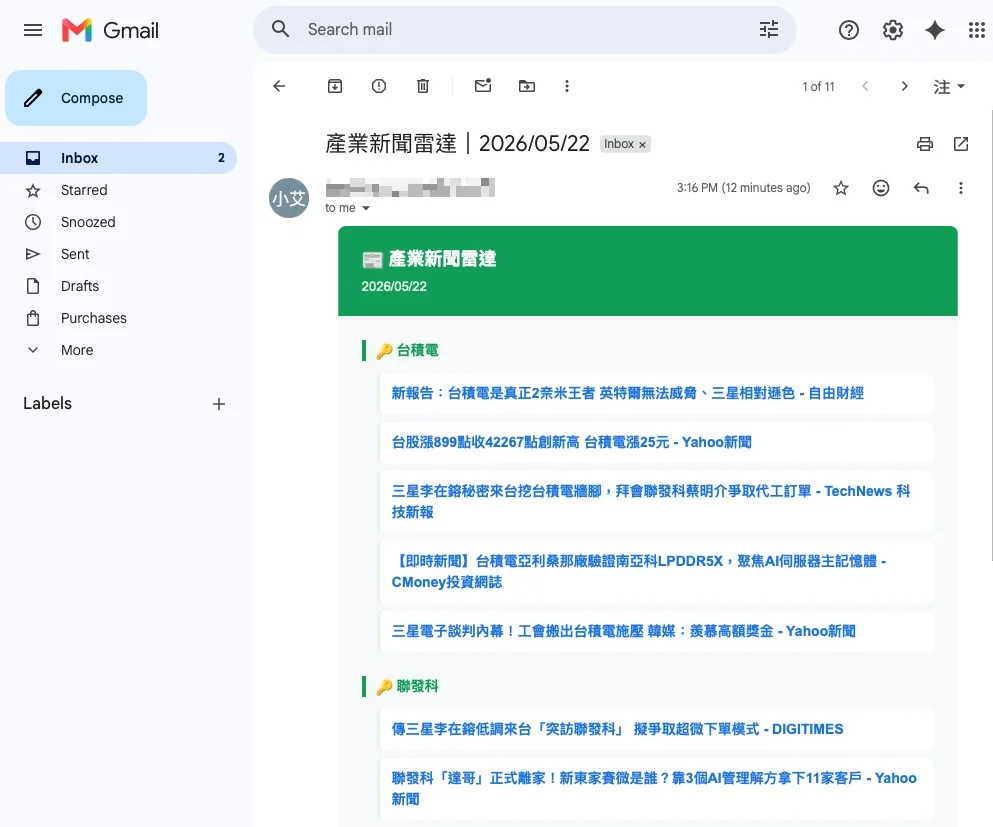
確認 Email 收信
到你填入的 Email 信箱,應該可以看到一封主旨為「產業新聞雷達 | 日期」的郵件,裡面按關鍵字分類列出最新新聞。
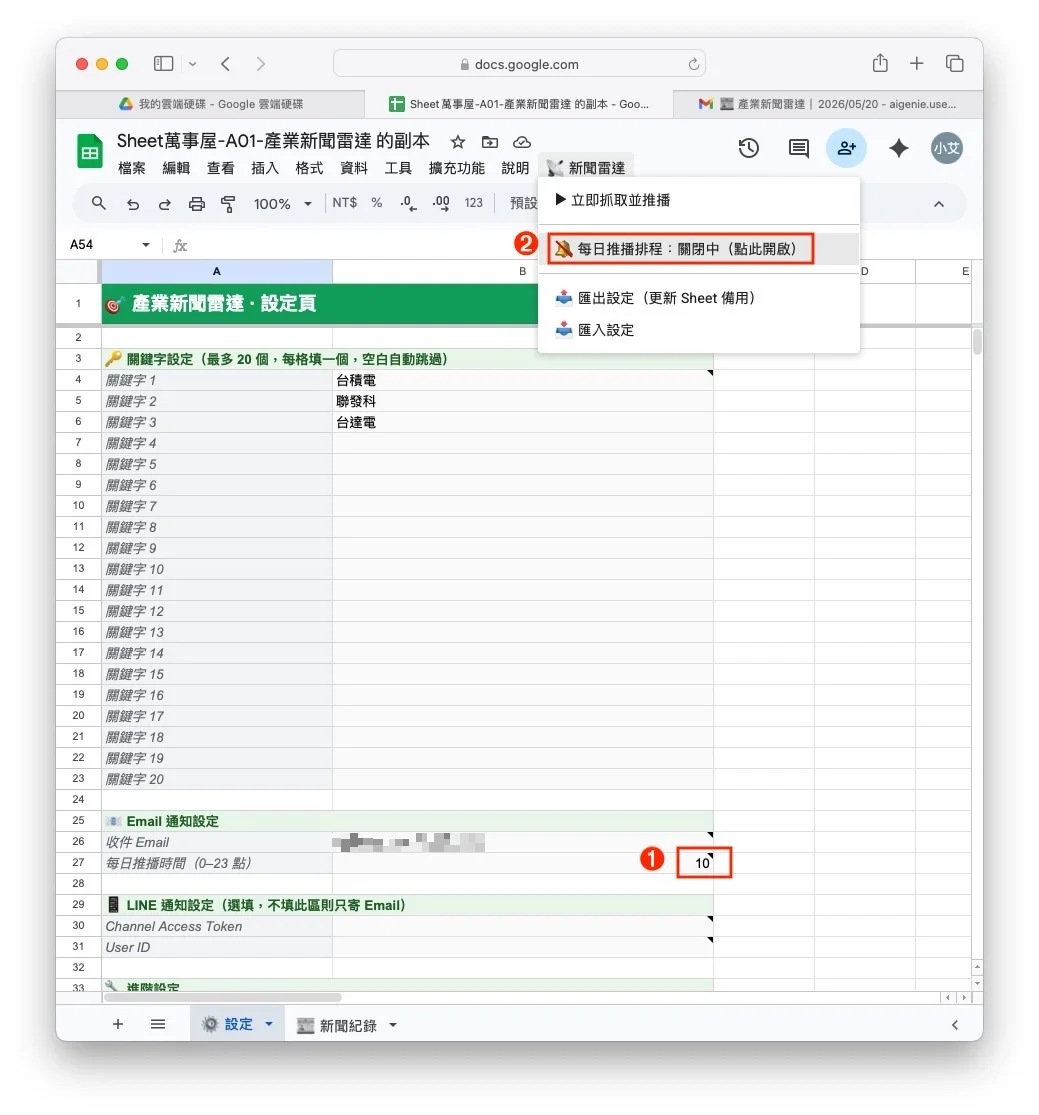
點「📡 新聞雷達」→「🔕 每日推播排程:關閉中(點此開啟)」
再次點開選單,找到排程選項並點一下,開啟每日自動排程。
看到「✅ 每日自動排程已開啟!」
出現確認訊息就完成了!之後每天在你設定的時間,工具會自動抓取新聞並推播,完全不需要手動操作。
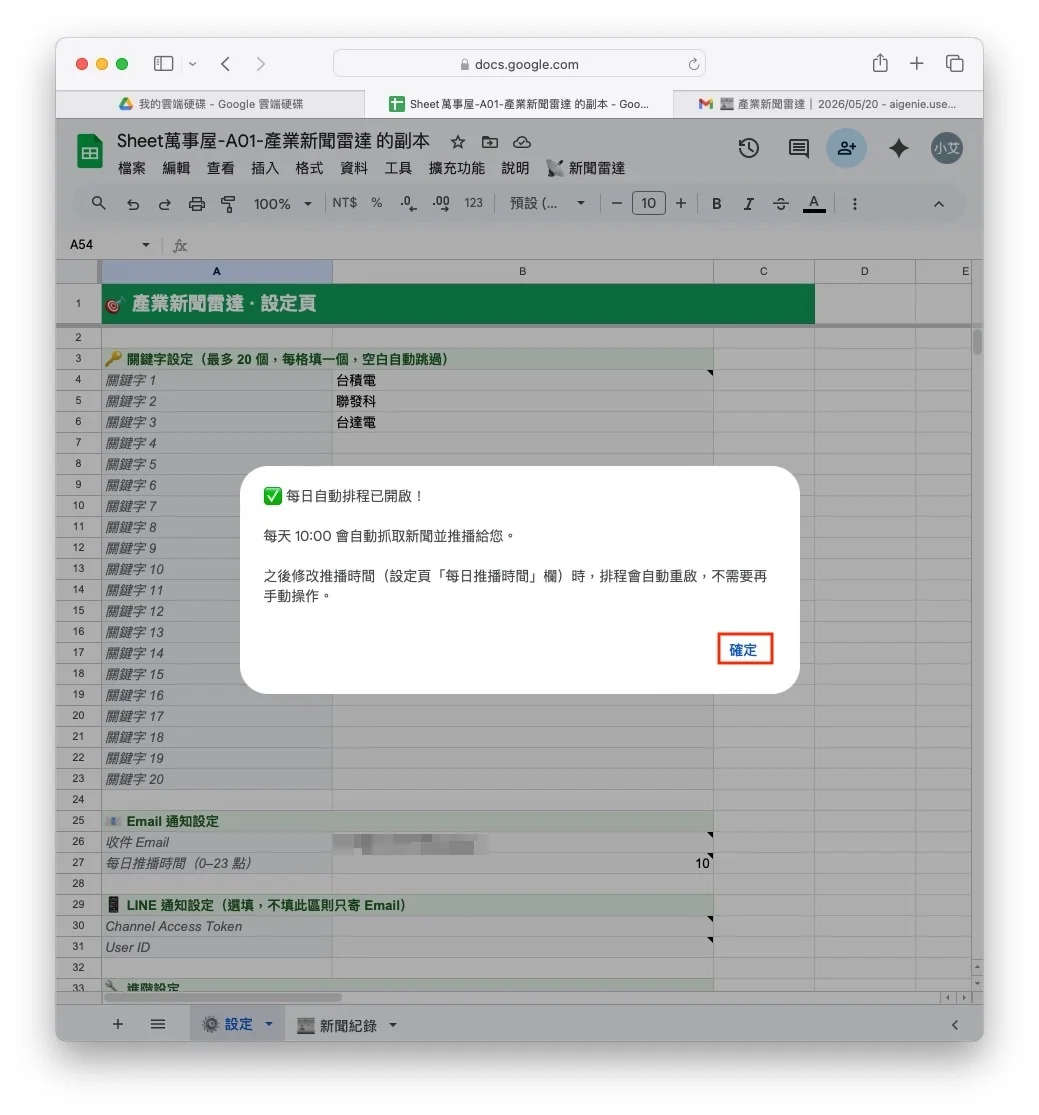
每天固定時間你會收到產業新聞摘要 Email。如果還想接收 LINE 推播,繼續完成步驟 5。
📌 先了解 LINE 的兩個後台
LINE 設定會用到兩個不同的網站,別搞混了:
技術後台,給開發者用。負責 API 設定,在這裡取得 Channel Access Token 和 Your user ID。
管理後台,給小編或管理者用。負責 Bot 日常行為,在這裡建立官方帳號、啟用 Messaging API。
兩個後台管理的是同一個 LINE 官方帳號的不同面向。設定過程中你會在兩個後台之間切換,這是正常的。
A · 進入 LINE Developers Console
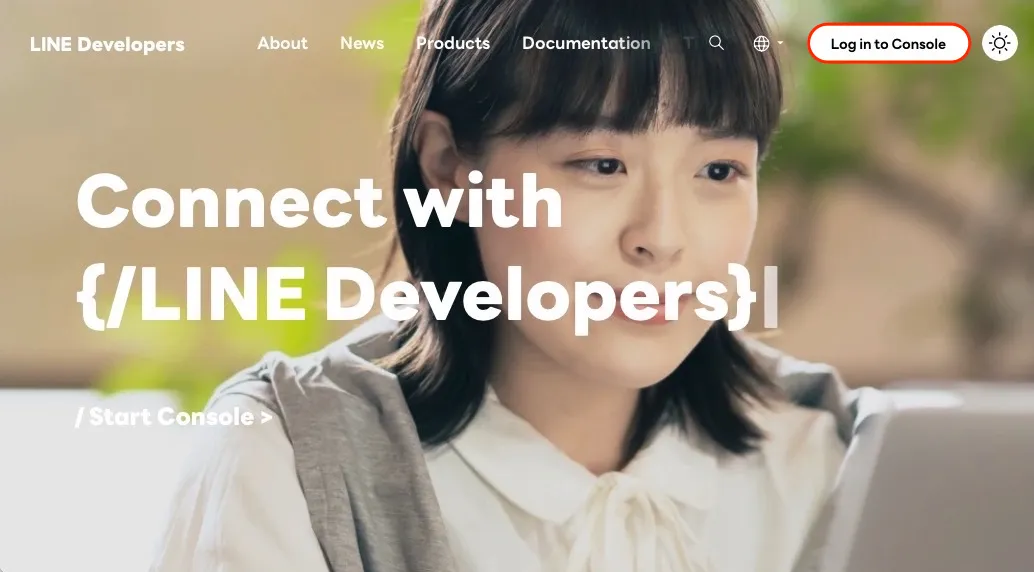
前往 developers.line.biz,點「Log in to Console」
在瀏覽器輸入 developers.line.biz,點右上角「Log in to Console」按鈕。
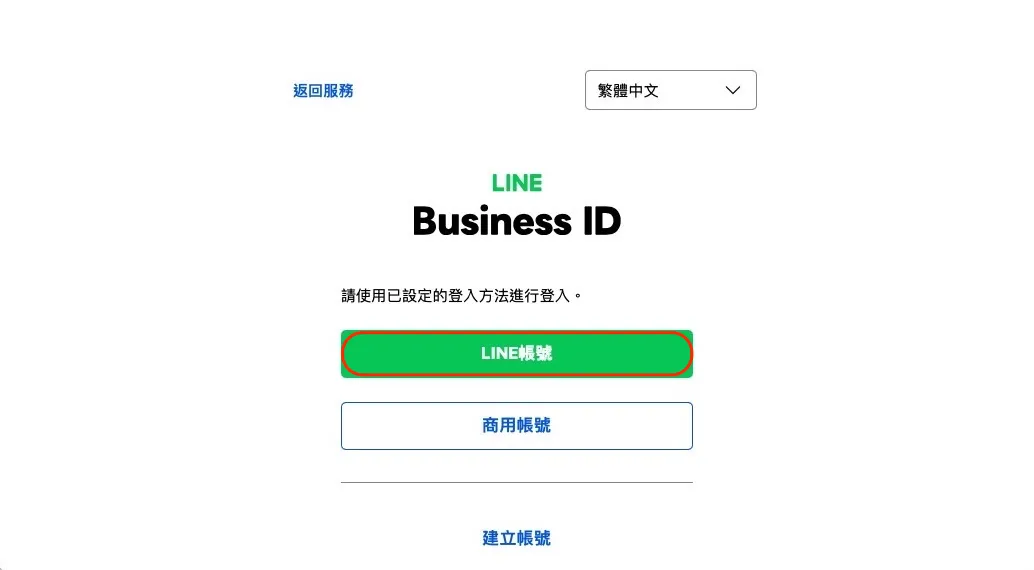
用 LINE 帳號登入
選擇「LINE帳號」登入方式,輸入你的 LINE 帳號和密碼。
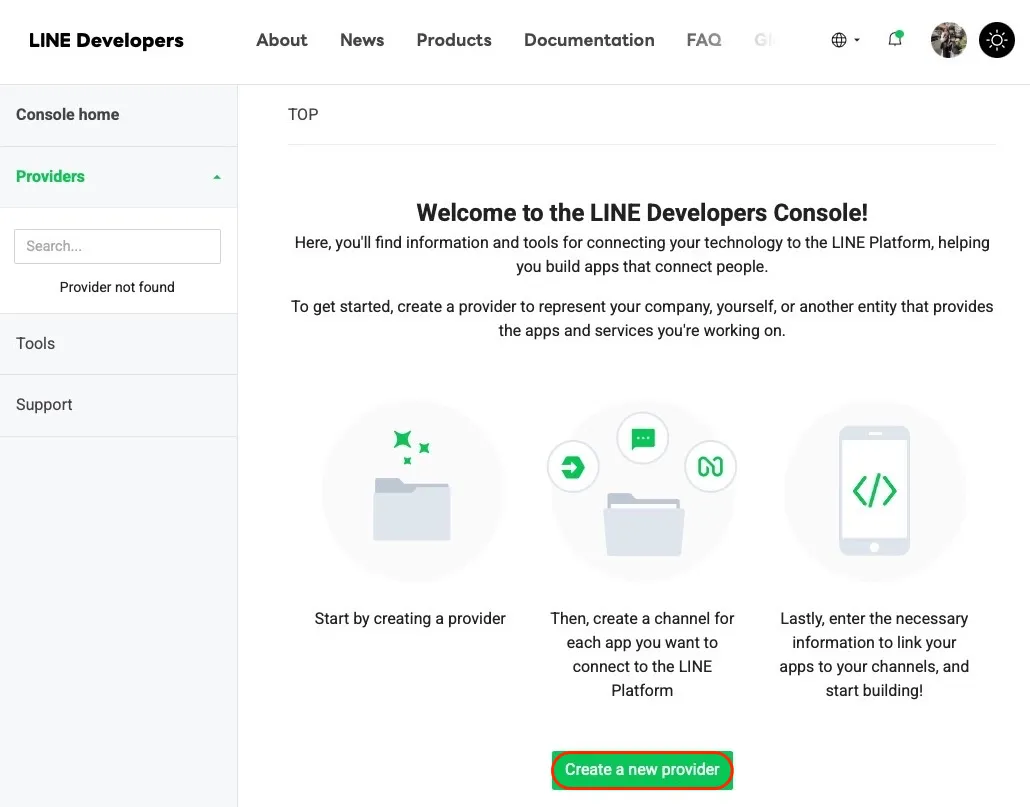
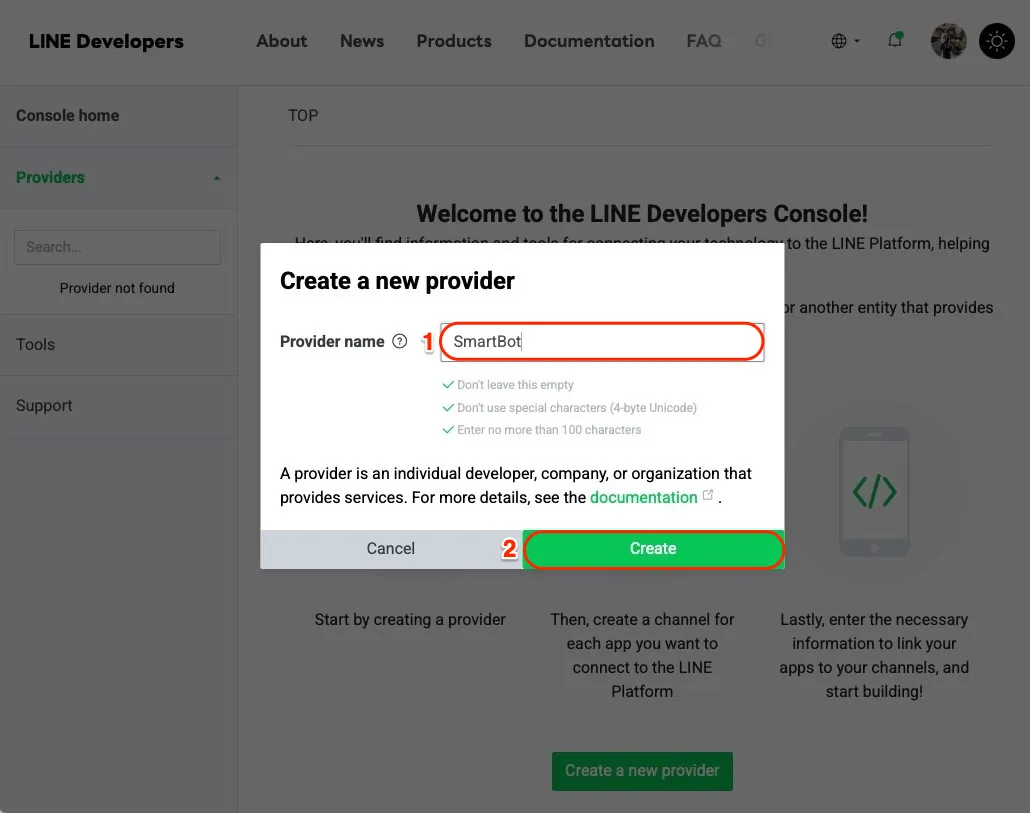
建立 Provider,填入名稱後點「Create」
登入後如果還沒有 Provider,點「Create a new provider」,輸入一個名稱(例如你的名字或品牌),點「Create」。Provider 是你所有 LINE Bot 的「管理容器」。
B · 建立 LINE 官方帳號
在 Provider 頁面,選「Create a Messaging API channel」
Provider 建立後,你會看到幾個 channel 類型,點「Create a Messaging API channel」。
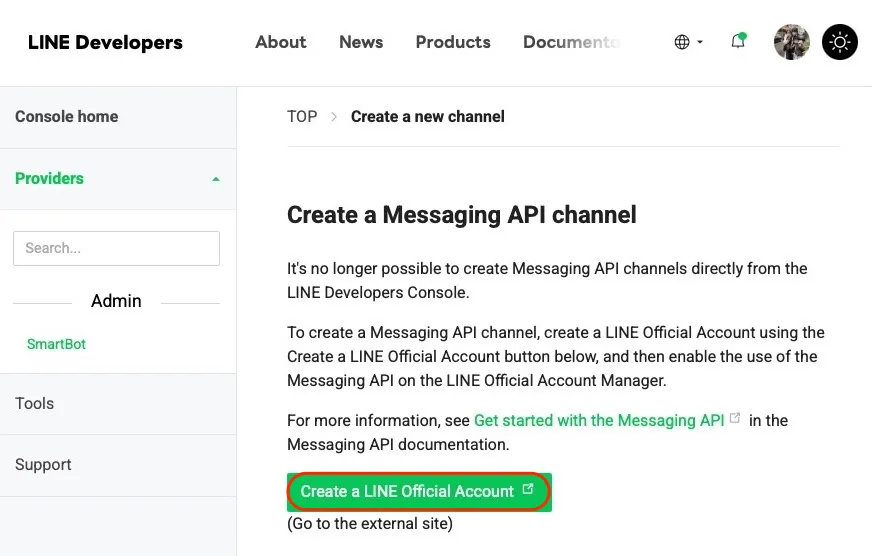
系統提示需要先建立官方帳號 → 點「Create a LINE Official Account」
LINE 目前需要透過 Official Account Manager 建立帳號,再回來連結。點綠色按鈕前往建立。
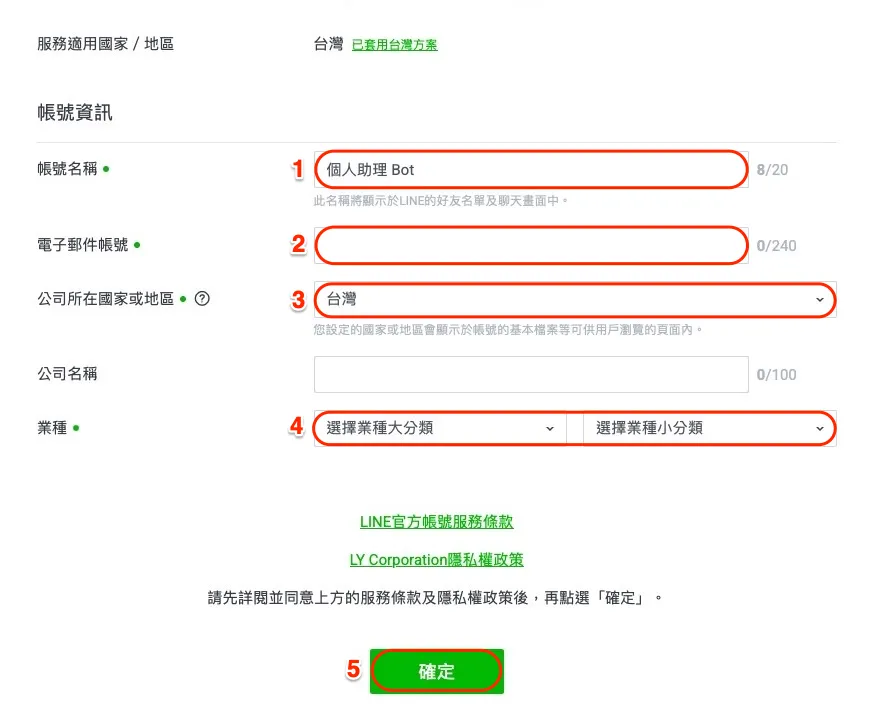
填入帳號資訊,點「確定」
填入 ① 帳號名稱(這會是 Bot 在 LINE 上的顯示名稱)、② 電子郵件、③ 國家、④ 業種,然後點⑤「確定」。
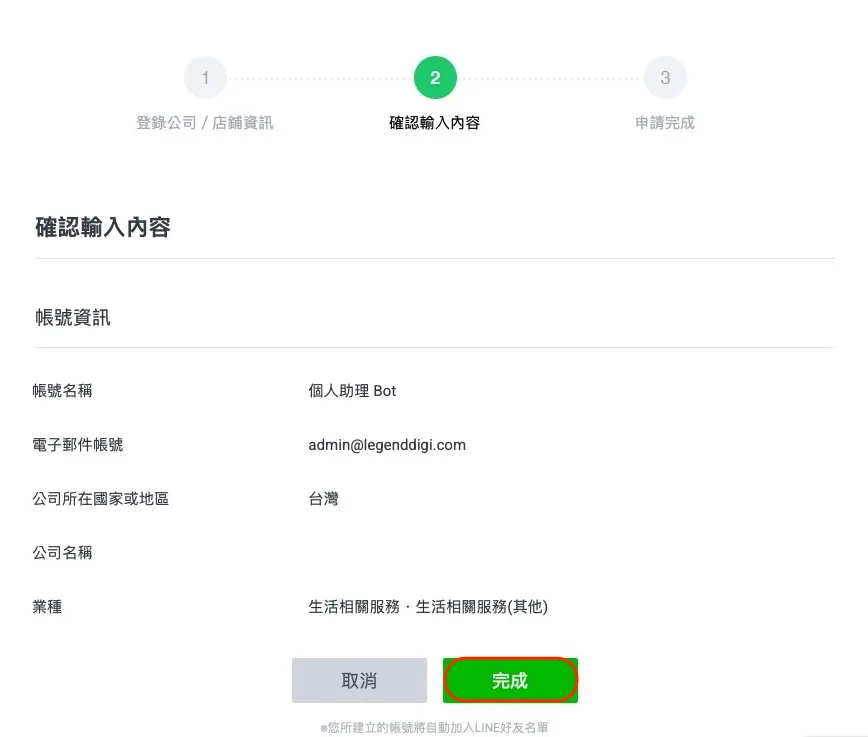
確認輸入內容,點「完成」
確認填入的資訊正確,點「完成」。
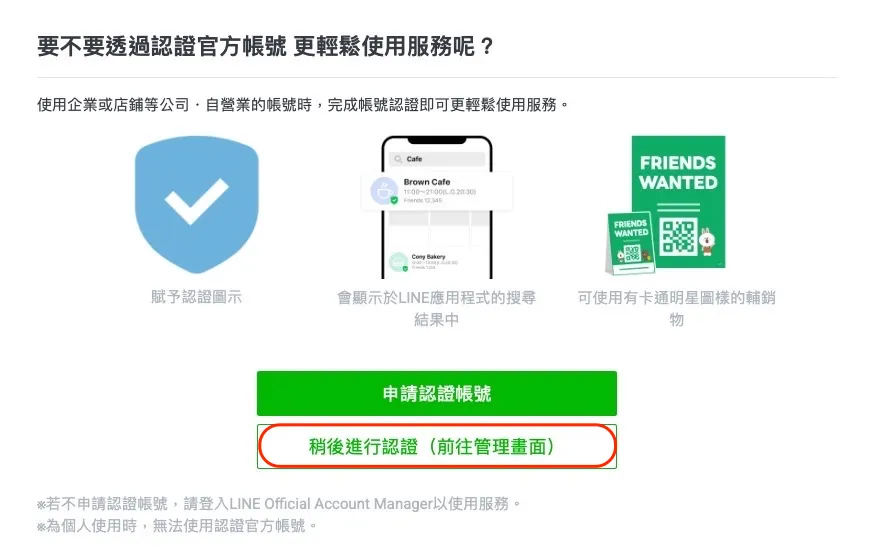
官方帳號建立完成 → 點「稍後進行認證(前往管理畫面)」
看到「您的 LINE 官方帳號已建立完成」,向下捲動點「稍後進行認證(前往管理畫面)」,進入 Official Account Manager。
C · 完成 Official Account Manager 初始設定
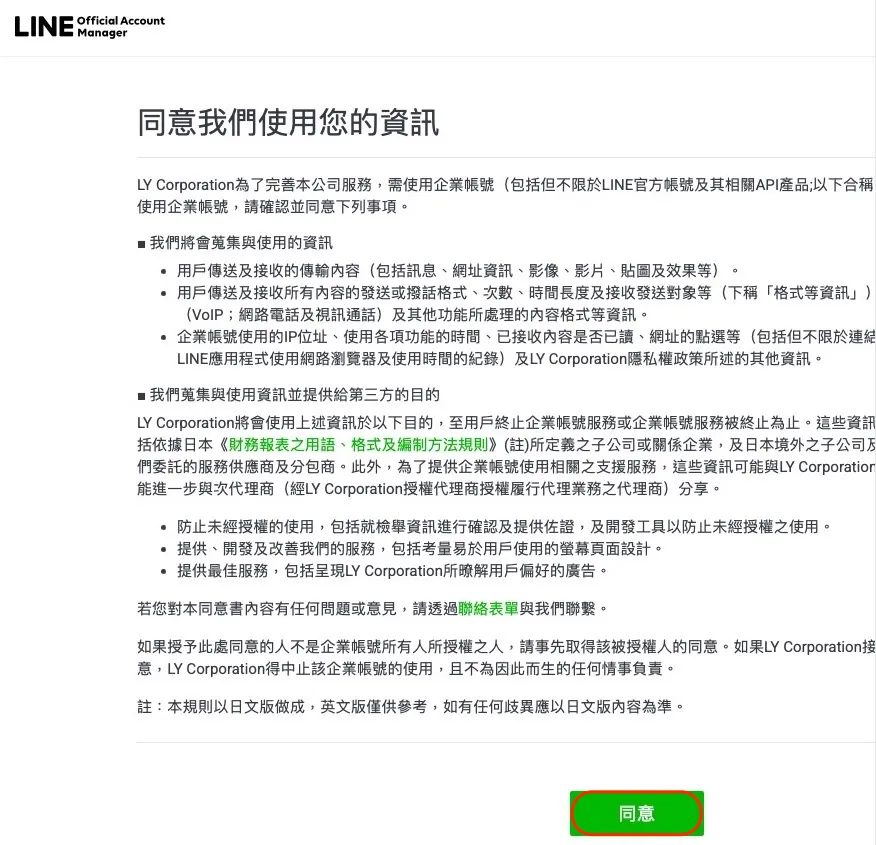
同意使用資訊 → 點「同意」
進入 Official Account Manager 後,第一次會出現資料使用同意書,點「同意」。
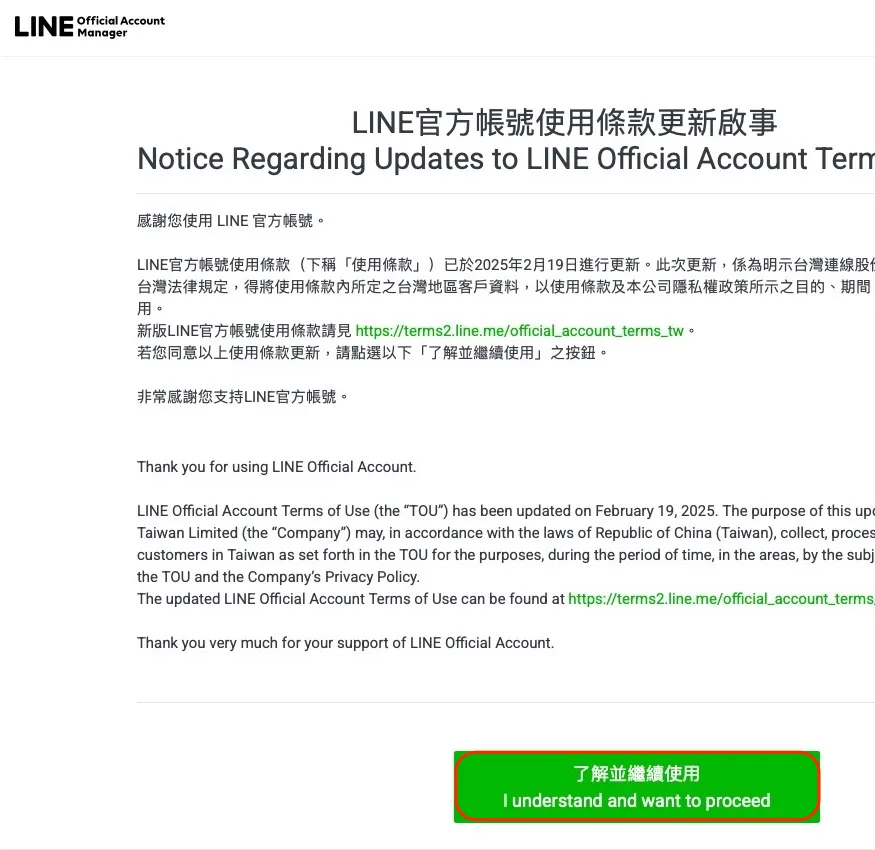
服務條款更新通知 → 點「了解並繼續使用」
接著會出現服務條款更新通知,點綠色按鈕繼續。
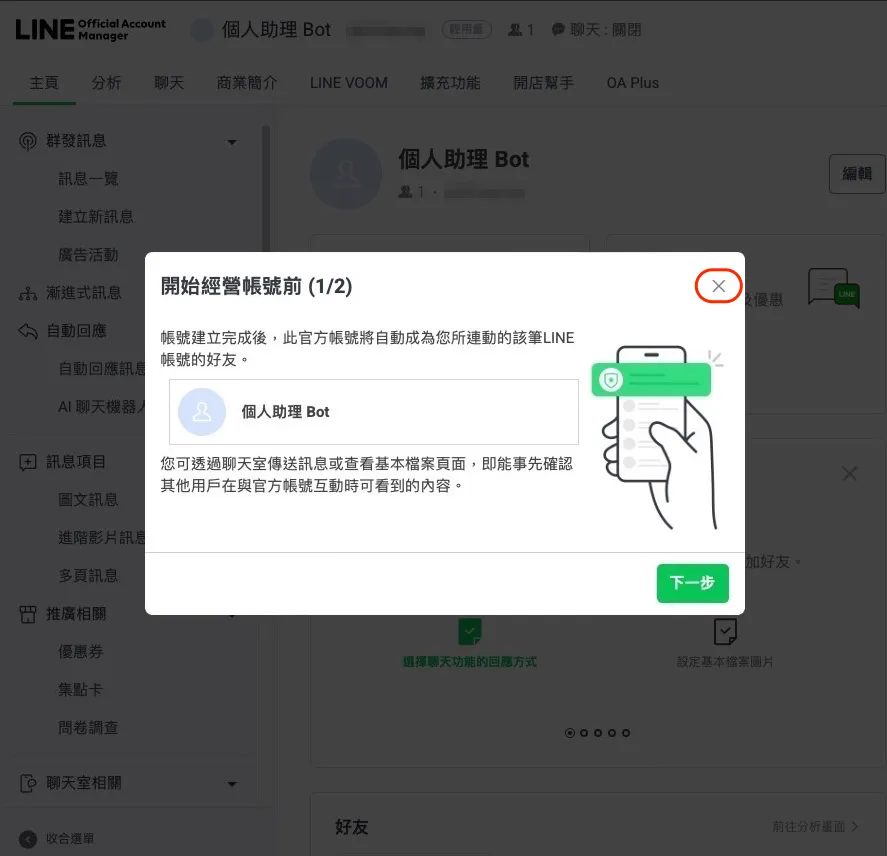
進入管理後台,關閉歡迎彈窗
進入 Official Account Manager 主頁,會跳出「開始經營帳號前」引導彈窗,點右上角 × 關閉即可。
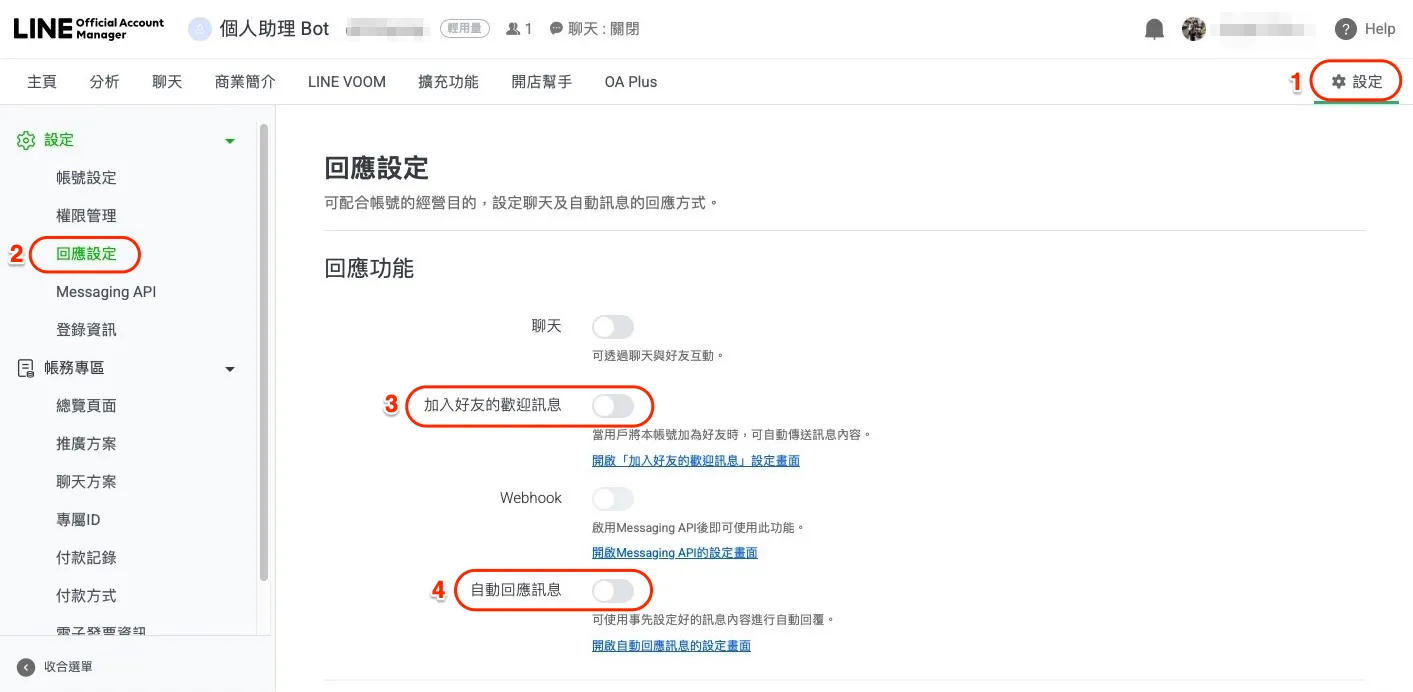
設定 → 回應設定,關閉「加入好友的歡迎訊息」和「自動回應訊息」
點右上角「⚙️ 設定」→「回應設定」,找到 ③「加入好友的歡迎訊息」和 ④「自動回應訊息」,把兩個開關都關閉。這樣 Bot 才不會自動回覆用戶的訊息。
D · 啟用 Messaging API
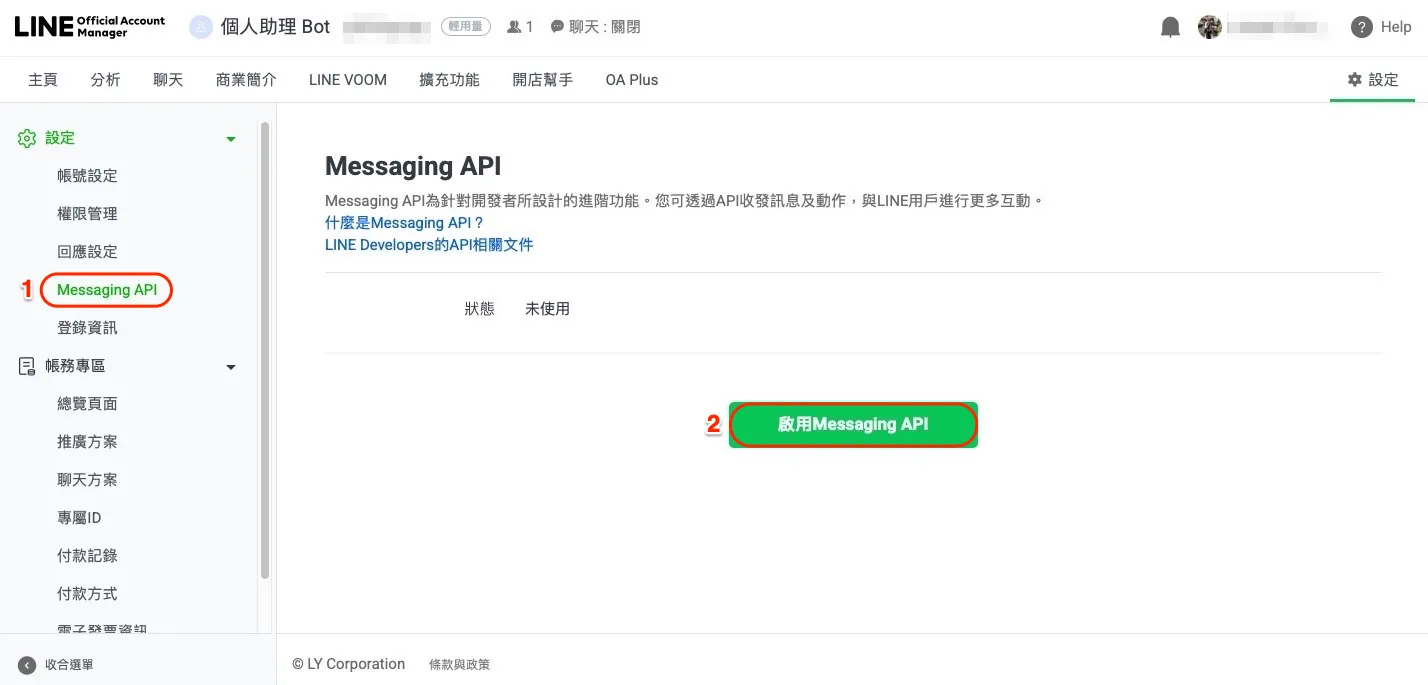
設定 → Messaging API → 點「啟用 Messaging API」
在「設定」左側選單點 ① Messaging API,再點 ② 綠色按鈕「啟用 Messaging API」。
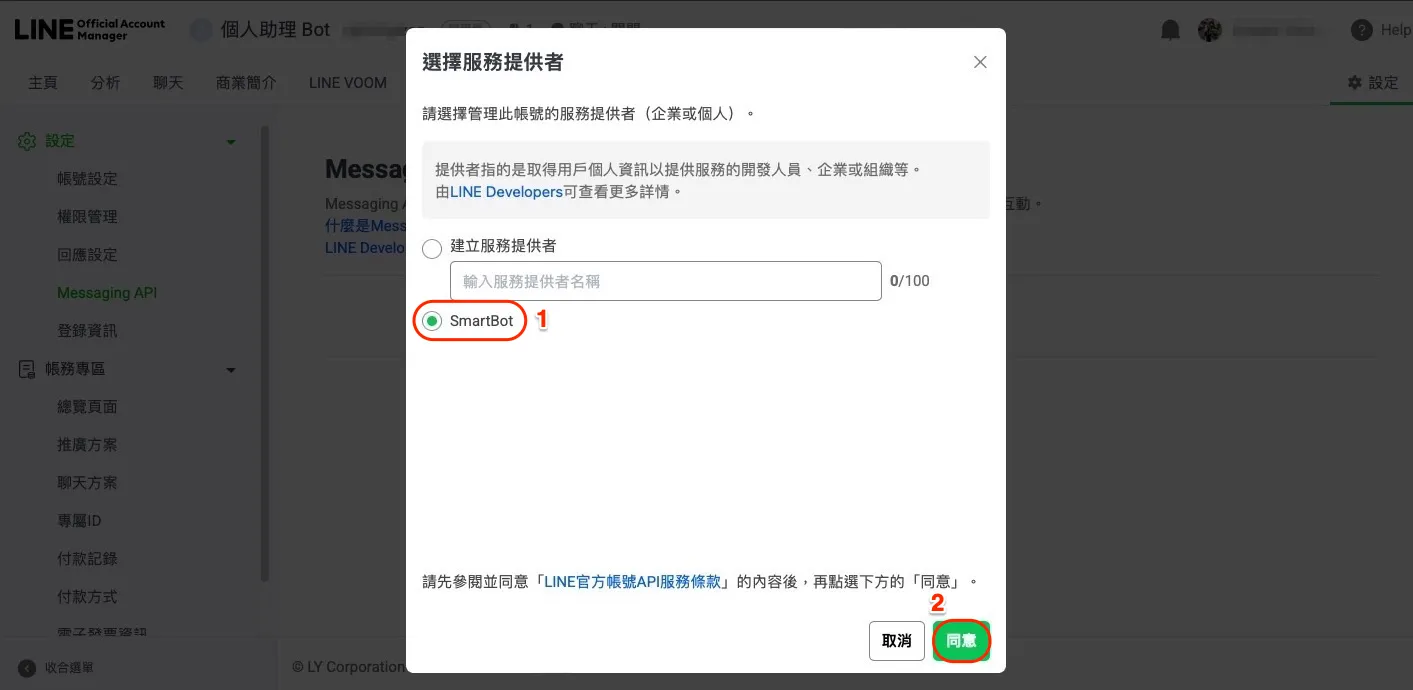
選擇服務提供者(Provider),點「同意」
選取你剛才在 Developer Console 建立的 Provider(如 SmartBot),點「同意」。
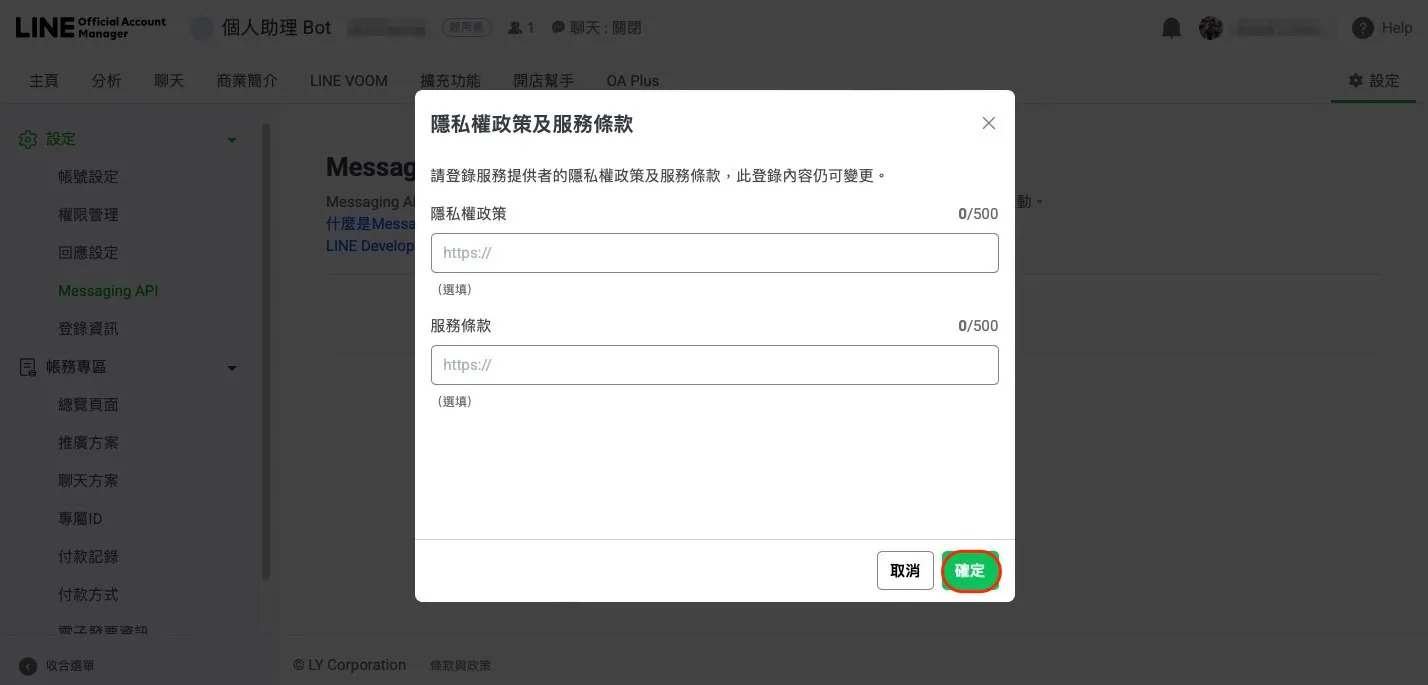
隱私權政策填寫(可略)→ 點「確定」;確認啟用 → 點「確定」
隱私權政策欄位可以留空,直接點「確定」。接著確認帳號名稱和 Provider 名稱無誤,再點「確定」完成啟用。
E · 回到 Developer Console,取得 Token 和 User ID
Channel Access Token:Bot 的「API 密鑰」。讓你的 Google 試算表程式能代表這個 Bot 對外發送訊息。就像 Bot 的密碼,拿著它才能呼叫 LINE API。不可分享給他人。
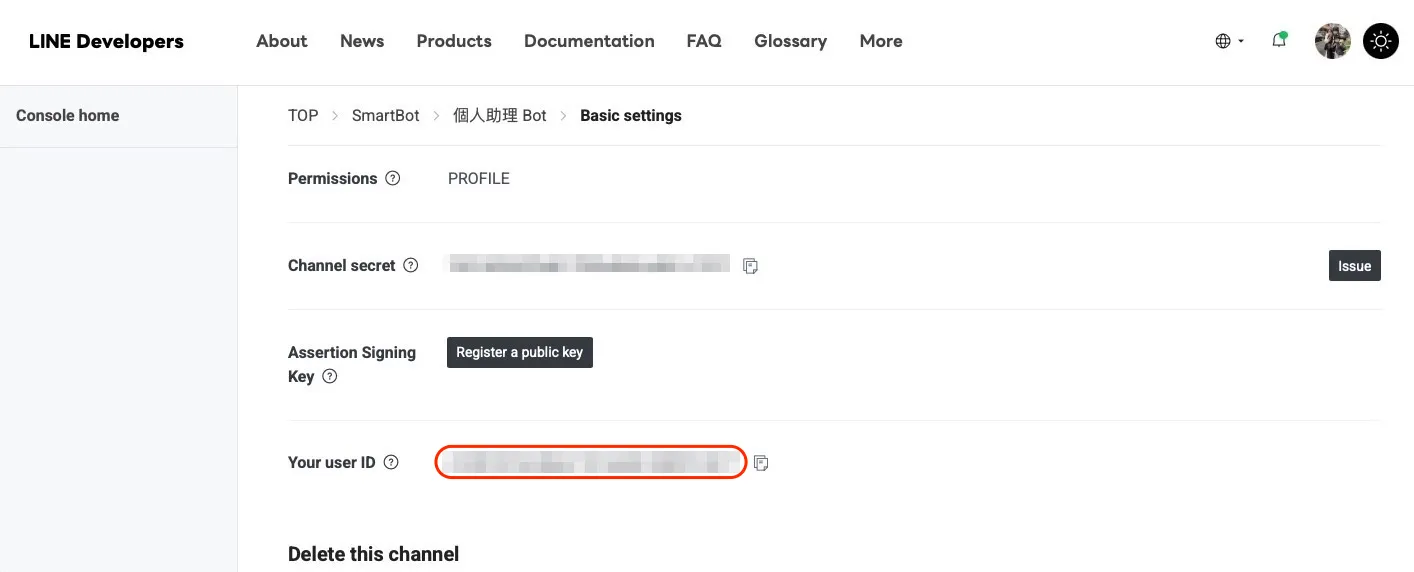
Your user ID:你的 LINE 帳號在這個 Bot 中的「收件地址」。程式需要知道要把訊息發給誰,這個 ID 就是你的識別碼。每個用戶對每個 Bot 的 ID 都不同。
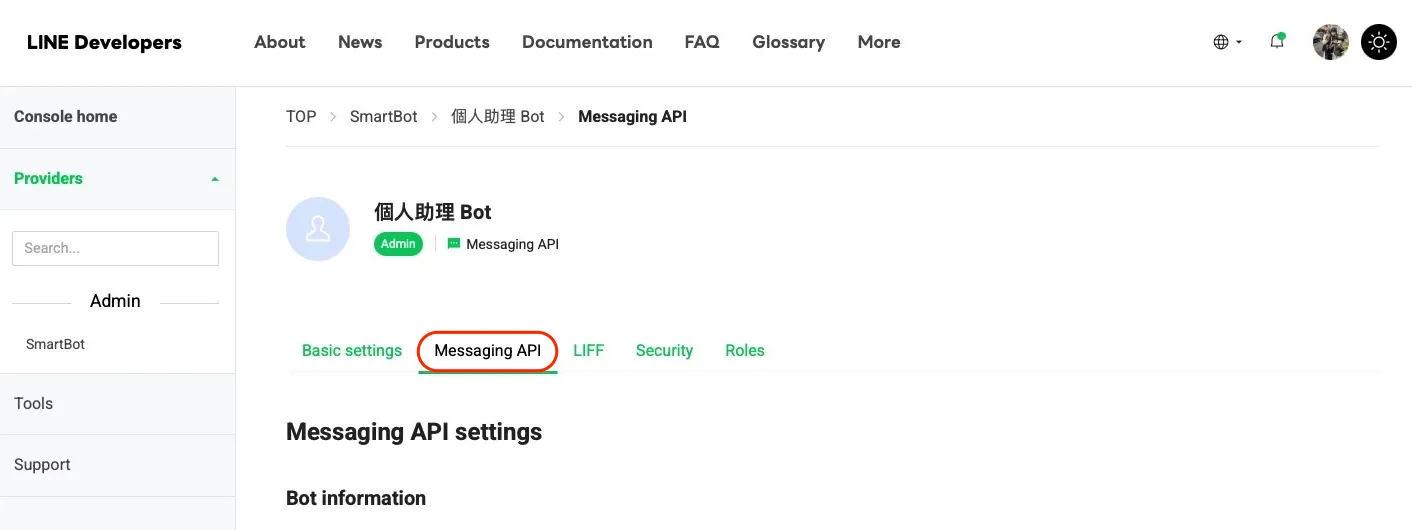
回到 developers.line.biz,進入剛建立的 Channel → 點「Messaging API」分頁
回到 LINE Developers Console,在左側 Providers 找到你的 Provider,點進去看到剛建立的 Channel,進入後點「Messaging API」分頁。
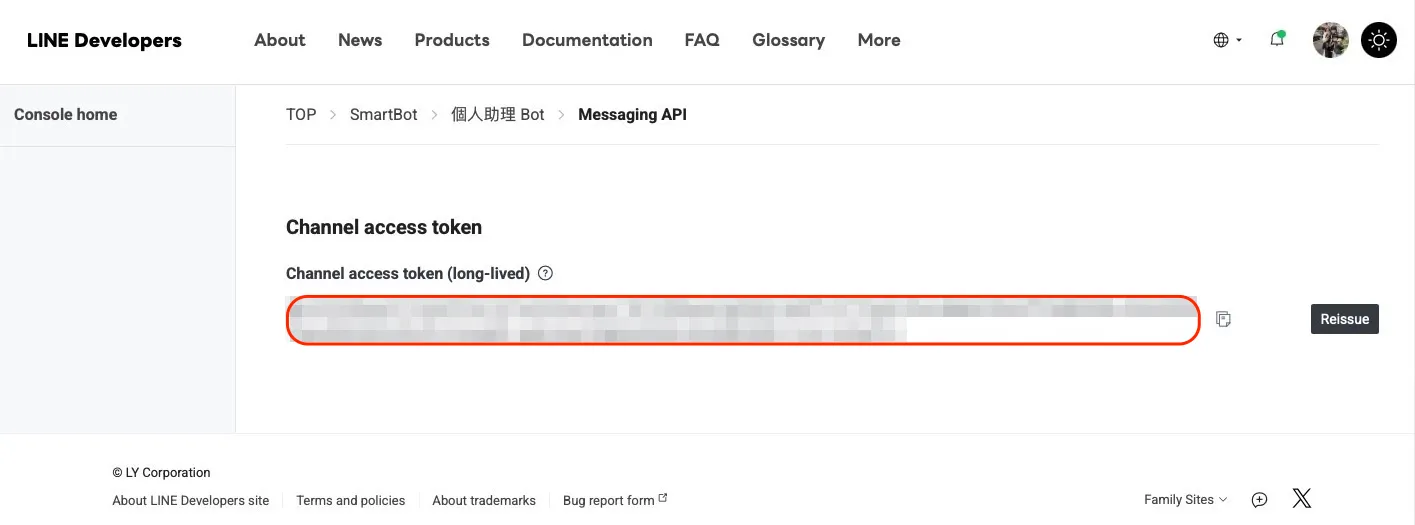
在「Channel access token」區塊,點「Issue」取得 Token,複製貼下
找到「Channel access token (long-lived)」,點「Issue」按鈕產生,再點旁邊的複製圖示。這串 Token 等下要填入試算表設定頁的 Token 欄位(後續步驟會說明)。
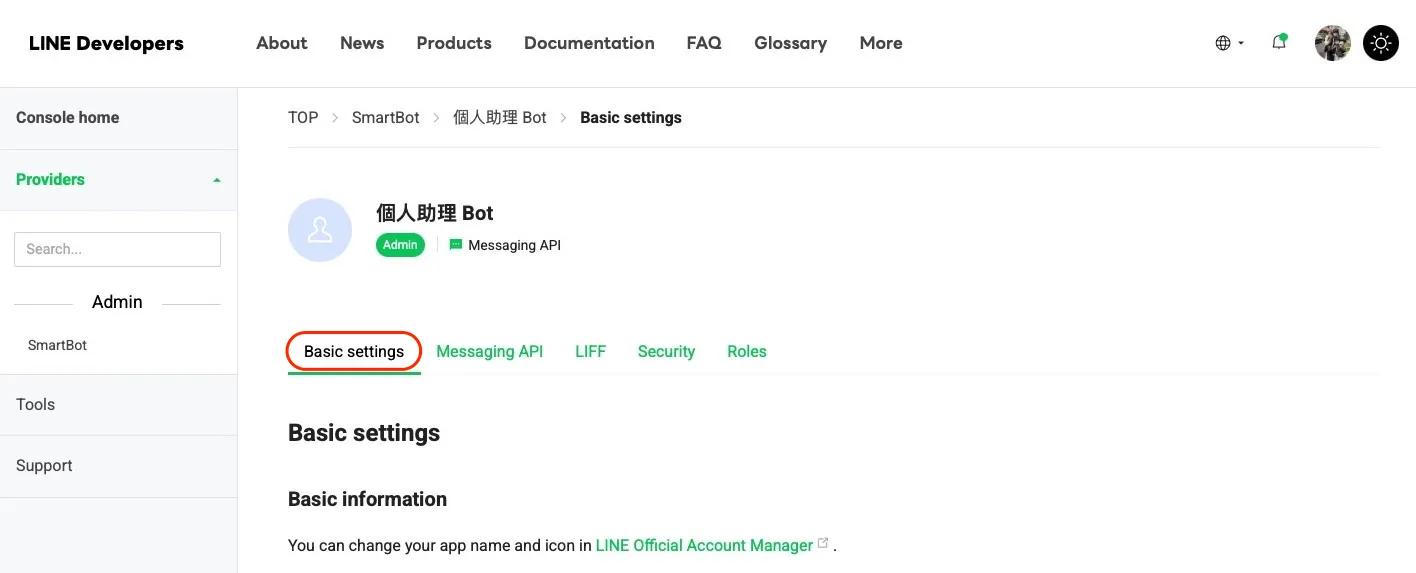
點「Basic settings」分頁,找到「Your user ID」,複製
切換到「Basic settings」分頁,向下捲動找到「Your user ID」欄位,複製裡面的 ID(格式類似 Uxxxxxxxxxxxxxxxxx)。這個 ID 等下要填入試算表設定頁的 User ID 欄位(後續步驟會說明)。
F · 填入 Sheet 並測試
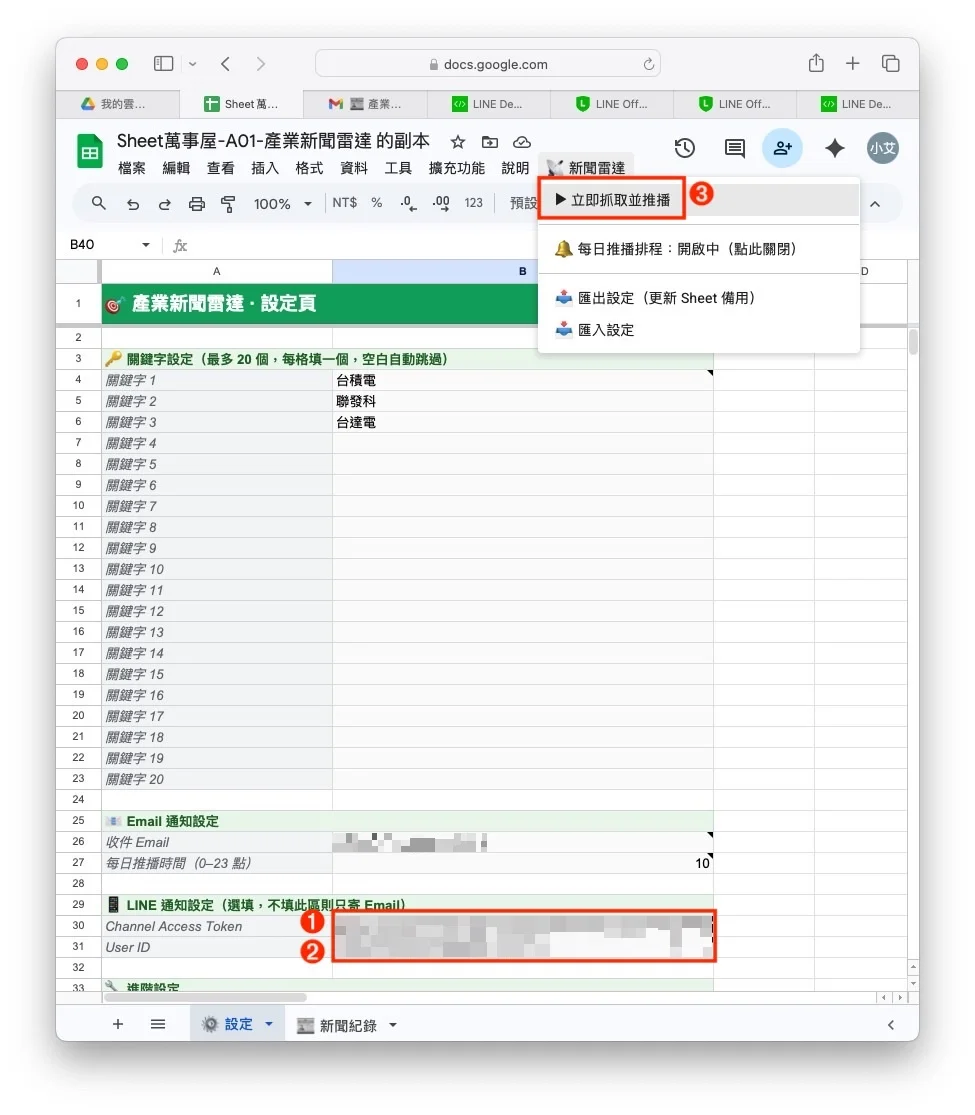
在設定頁填入 Token(B30)和 User ID(B31),點「立即抓取並推播」
回到 Google 試算表,在 ① B30 貼上 Channel Access Token,② B31 貼上 User ID,然後點 ③「▶ 立即抓取並推播」測試。
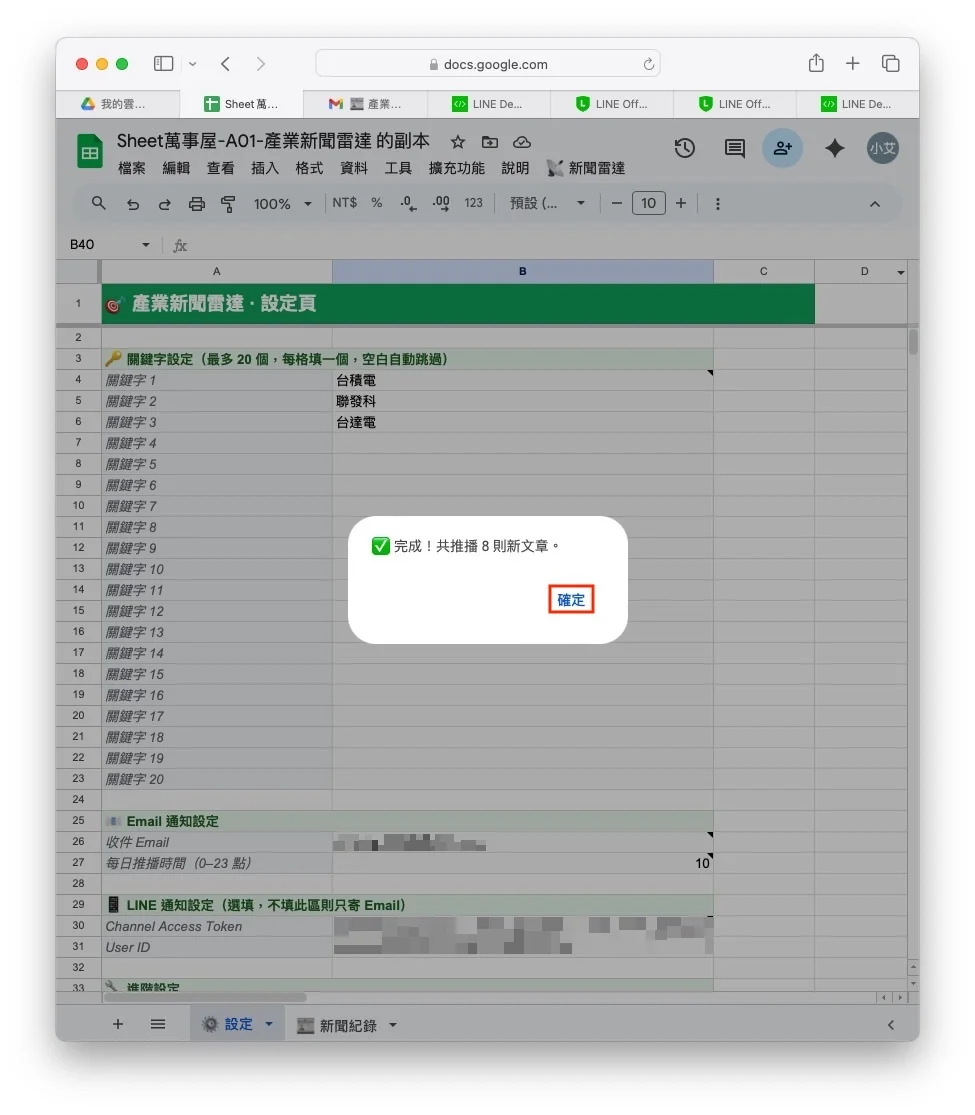
看到完成訊息,確認 LINE 收到推播
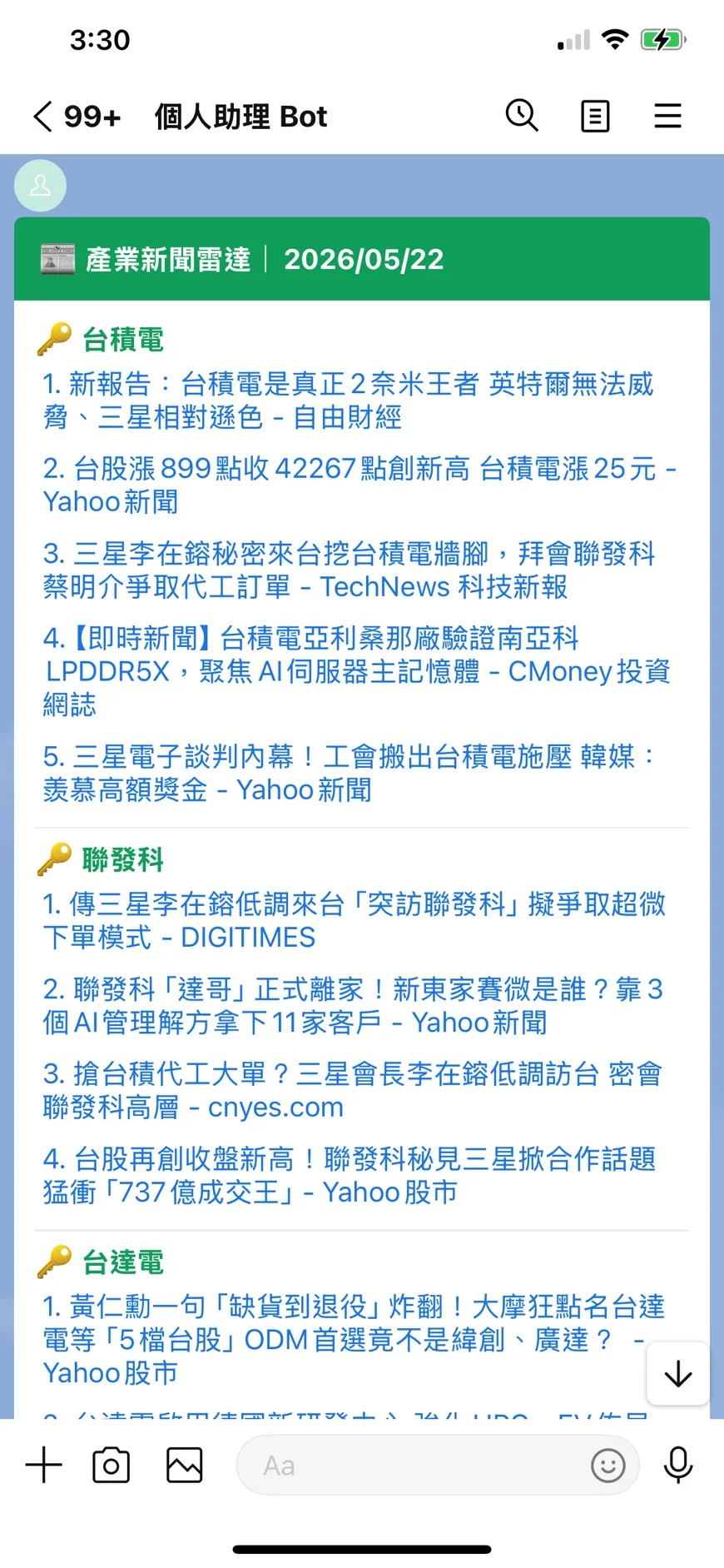
出現「✅ 完成!共推播 XX 則新文章。」後,打開 LINE 確認 Bot 是否傳來新聞摘要卡片。
- 已將 Sheet 複製到「我的雲端硬碟」
- 已填入至少 1 個關鍵字(B4 以下)
- 已填入收件 Email(B26)
- 已完成 Google 授權
- 已測試「立即抓取並推播」,成功收到 Email
- 已開啟每日推播排程(選單顯示「🔔 開啟中」)
- (可選)已填入 LINE Token(B30)+ User ID(B31),測試收到 LINE 推播
Q:為何在 Sheet 按右鍵,卻看不到「建立副本」?
這是因為還沒有登入 Google 帳號,請先登入再試一次。
Q:為什麼 Google 說「未驗證」,這樣安全嗎?
安全。這個警告代表工具尚未完成 Google 官方驗證流程,不代表有安全問題。授權畫面中你可以確認工具只存取 Sheet、Gmail 和外部服務,不會碰其他資料。
Q:為什麼我的 Email 沒有收到?
請確認:① B26 的 Email 地址填寫正確;② 查看垃圾郵件資料夾;③ 重新點「立即抓取並推播」,確認出現「✅ 完成!」訊息。如果訊息顯示「今天沒有新文章」,是因為關鍵字對應的新聞已推播過,可以先換個新的關鍵字測試。
Q:關鍵字填中文還是英文?
中英文都支援。追蹤台灣公司建議填中文(如「台積電」),追蹤國際品牌可填英文(如「Apple」、「NVIDIA」)。
Q:LINE 的 Token 跟 User ID 哪裡找?
Token 在 LINE Developers Console → Channel → Messaging API 分頁的「Channel access token」區塊;User ID 在「Basic settings」分頁的「Your user ID」欄位。詳見步驟 5-E。
Q:怎麼暫停或停止每日推播?
點「📡 新聞雷達」→「🔔 每日推播排程:開啟中(點此關閉)」即可關閉。之後想重新開啟再點一次即可。